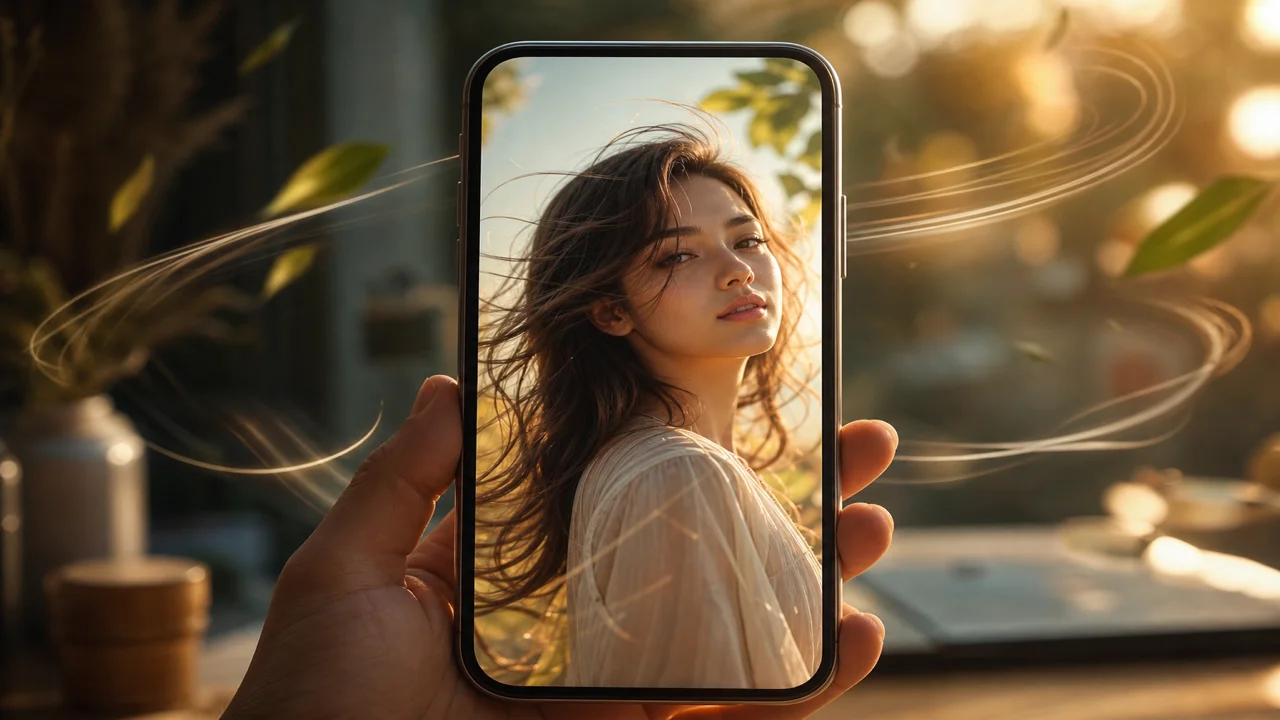
Chcesz ożywić zdjęcie AI na Reels albo Shorts bez nagrywania od zera. Animacja zdjęć AI w mobilnym studio to najkrótsza droga: wybierasz foto, opisujesz ruch, generujesz klip i — jeśli trzeba — kończysz montaż w tym samym programie. Filmy łączy tworzenie filmów AI ze zdjęć z edytorem Studio, więc nie musisz skakać między aplikacjami.
Ten poradnik prowadzi od uploadu do eksportu. O limitach kredytów i paywallu piszemy osobno — tu skupiamy się na workflow.
Kiedy animacja ze zdjęcia ma sens
AI do animacji zdjęć sprawdza się, gdy:
- masz już mocny kadr (produkt, portret, krajobraz),
- potrzebujesz krótkiego ruchu pod social (5–15 s),
- nie chcesz uczyć się desktopowego montażu na start.
Nie zastępuje pełnej produkcji filmowej ani gwarantuje efektu z reklamy — użytkownicy często porównują wynik z rolkami promocyjnymi i są rozczarowani. Realistyczna oczekiwawka: subtelny ruch kamery, lekka animacja tła, czasem stylizowany ruch postaci — zależnie od modelu i promptu.
Krok 1: Wybierz zdjęcie
Dla animacji selfie AI i portretów:
- ostre światło na twarzy, mniej szumu,
- jeden główny temat w kadrze,
- unikaj mocno zajętego tła na pierwszej próbie.
Dla produktu: czyste tło, wyraźny kontur. Dla krajobrazu: horyzont prosty, mniej „pływających” detali.
Krok 2: Napisz prompt ruchu (jedno zdanie)
Zamiast „zrób magię” użyj konkretu:
- „Powolny najazd kamery, lekki ruch liści w tle.”
- „Statyczny portret, delikatny ruch włosów od wiatru.”
- „Produkt na stole, miękkie kołysanie światła.”
Program do tworzenia animacji ze zdjęć lepiej trzyma krótki brief niż trzy sceny w jednym polu.
Krok 3: Generuj i oceń pierwszą klatkę
Po wygenerowaniu zatrzymaj odtwarzanie na starcie:
- Czy temat jest ten sam?
- Czy ruch nie „rozlewa” twarzy ani logo?
- Czy długość pasuje do platformy (pion vs poziom)?
Jeśli animacja nie wygląda jak w reklamie — to częsty wzorzec z opinii. Reklama pokazuje najlepszy możliwy przypadek; Twój materiał i prompt decydują o wyniku.
Krok 4: Studio — przycinanie bez nowej aplikacji
Gdy większość klipu jest OK:
- Otwórz projekt w Studio kreatywnym AI.
- Przytnij martwe klatki na początku i końcu.
- Dodaj krótką muzykę lub efekt dźwiękowy AI, jeśli klip tego potrzebuje.
- Nałóż jeden filtr — mniej często więcej.
To odpowiada na skargę „mało filmów za wysoką cenę”: jeden dobry klip z lekkim montażem często wystarczy zamiast trzech pełnych regeneracji.
Krok 5: Eksport pod Shorts lub Reels
Ustaw format pionowy, jeśli celujesz w TikTok, Reels lub Shorts. Eksportuj w rozdzielczości, której faktycznie użyjesz — 1080p wystarcza większości feedów.
Kolejki renderowania bywają długie w szczycie. Jeśli generacja trwa godzinę, uprość prompt i spróbuj poza szczytem — nie oznacza to, że musisz kupować od razu drugi pakiet.
Typowe błędy przy animacji zdjęć AI
| Błąd | Skutek | Poprawka |
|---|---|---|
| Zbyt długi prompt | Dryf tematu | Jedno zdanie ruchu |
| Złe proporcje | Przycięty kadr | Wybierz pion lub poziom przed generacją |
| Seria regeneracji | Szybkie spalanie kredytów | Przycinaj w Studio |
| Porównanie z reklamą | Rozczarowanie | Testuj prosty ruch najpierw |
Jak testowaliśmy to w Filmy
18 lipca 2026 przeszliśmy workflow foto→animacja→Studio na trzech typach zdjęć: selfie w świetle dziennym, produkt na białym tle, krajobraz z horyzontem. Każde miało jednoliniowy prompt ruchu. Selfie i produkt wymagały co najmniej jednej korekty promptu; krajobraz był użyteczny po pierwszej generacji. Częściowe klipy kończyliśmy przycięciem i jednym filtrem w Studio bez pełnej regeneracji. Render czasem trwał dłużej w godzinach szczytu — uproszczony prompt skracał kolejkę w kolejnej próbie. Morrowline Apps zweryfikowała upload, generację image-to-video i eksport z Studio na Androidzie tego dnia.
FAQ
Jak zrobić animację ze zdjęcia bez doświadczenia?
Wybierz jedno zdjęcie, jeden krótki opis ruchu, wygeneruj raz, oceń klatkę, dopracuj w Studio.
Czy animacja zdjęć AI zastępuje montaż w CapCut?
Nie w pełni — Filmy generuje ruch ze zdjęcia i pozwala dokończyć klip w Studio. To inna ścieżka niż sam trim w edytorze bez AI.
Dlaczego wynik różni się od reklamy aplikacji?
Promo pokazuje najlepsze przypadki. Twój prompt, foto i tier modelu decydują o realnym klipie.
Gdzie przeczytać o kredytach?
Zobacz Zdjęcie na wideo AI — limity kredytów.
Wybierz zdjęcie, wpisz jedno zdanie ruchu i wygeneruj klip. Potem otwórz Studio, jeśli potrzebujesz tylko przycięcia i muzyki — cały tworzenie filmów AI mieści się w jednej aplikacji.